Beitrag für die Webseite
Wordpress-Account anlegen
Bitte dazu an Valentin wenden
Benutzername ist vnachname bzw. vorname.nachname@grg3.at
Anmelden im Backend
Über den Link am Ende des Footers Anmelden auf grg3.at

Wenn man angemeldet ist, sieht man eine zusätzliche schwarze Leiste am oberen Rand der Webseite:

Beitrag verfassen
Über den Menüpunkt "+ Neu" > Beitrag
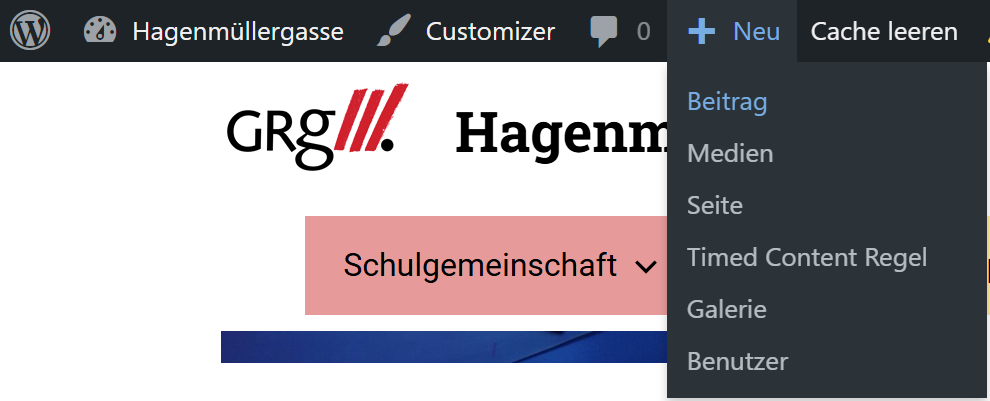
Dazu den Blockeditor verwenden
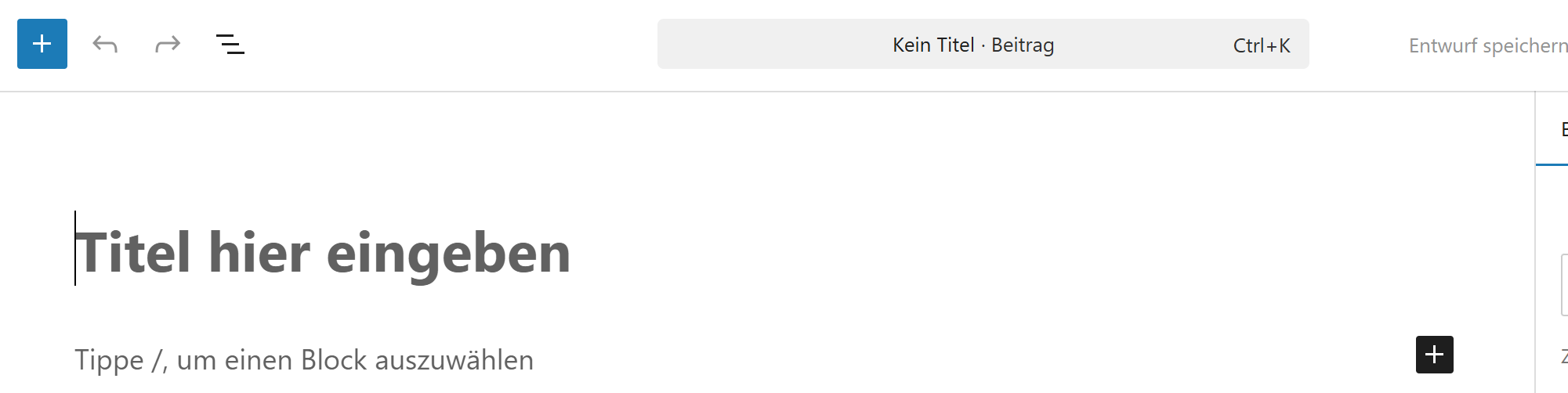
Über das "+" sind nebem Absatz auch andere Blockelemente (Youtube, Listen, Zitate,...) wählbar
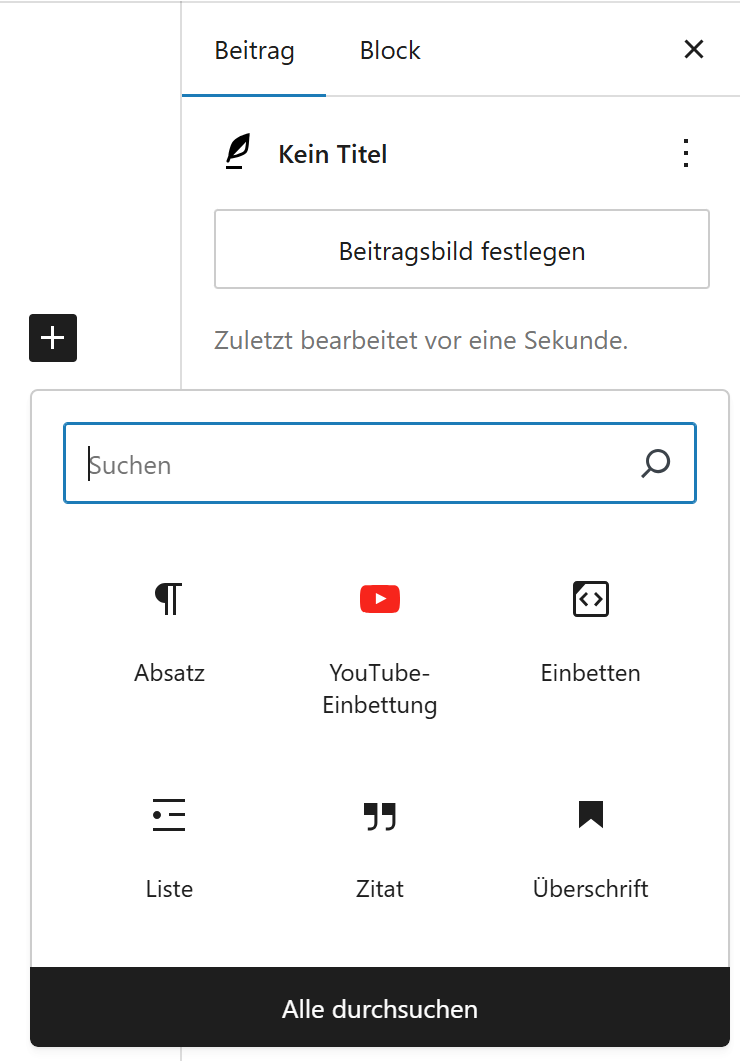
Beitragsbild festlegen
Dieses erscheint auf der Startseite.
Dieses muss im Normalfall erst über "Dateien hochladen" der Mediathek hinzugefügt werden.
Ansonsten stehen alle bisher hochgeladenen in der Mediathek zur Verfügung.
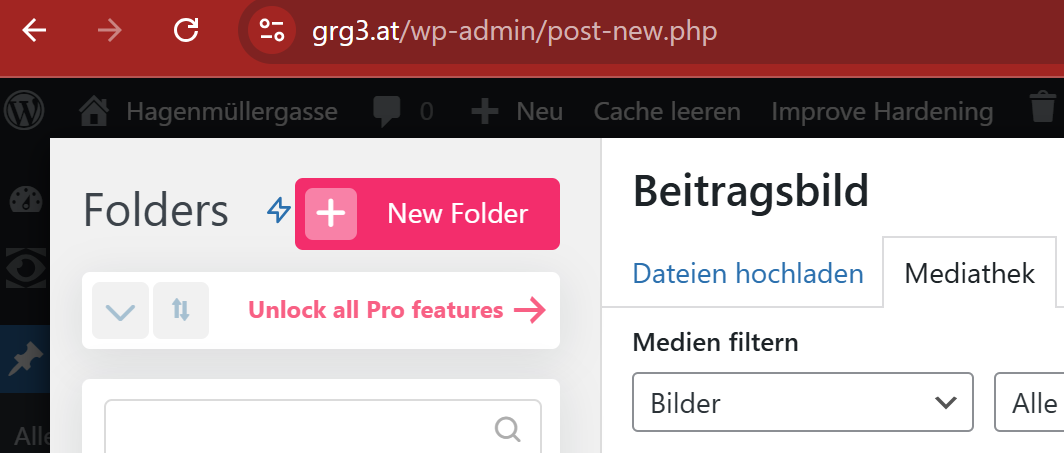
Mit dem Beitragsbild kann der Beitrag veröffentlicht werden.
Galerie hinzufügen
Es gibt im Blockeditor eine Standard-Galerie, die leider nicht so gut ist.
Für eine bessere Galerie gibt es das Plugin "Foo Gallery"
Am besten die gewünschten Bilder der Mediathek hinzufügen und dann eine neue Foo-Gallery hinzufügen.
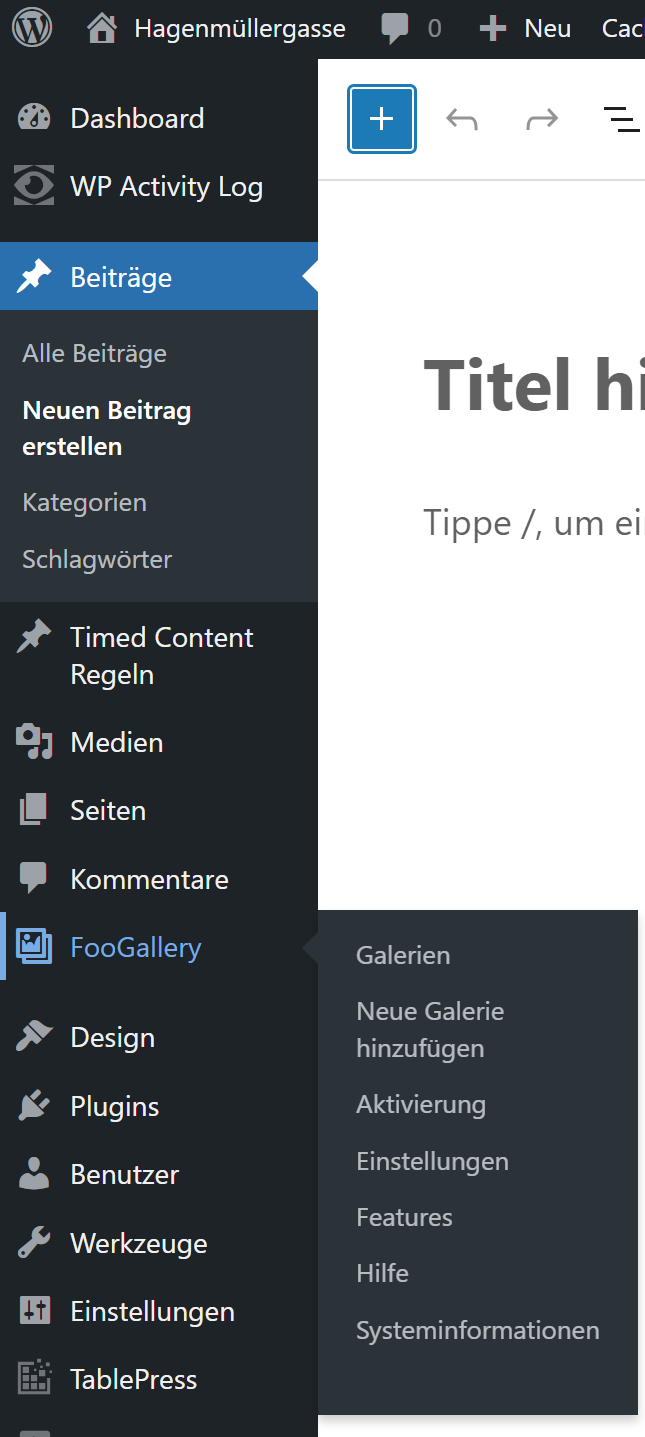
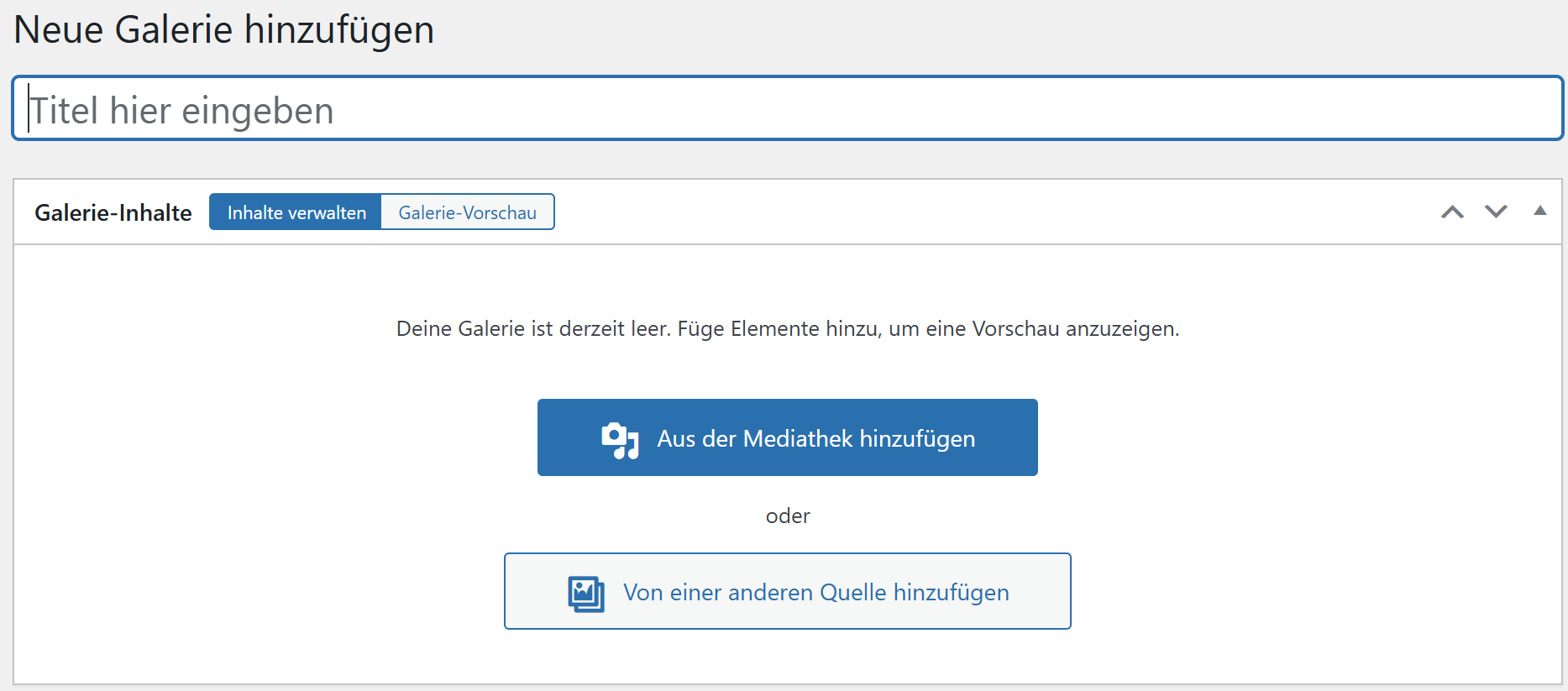
Titel wählen und Bilder aus der Mediathek wählen
Die Arte der Galerie ist freiwählbar.
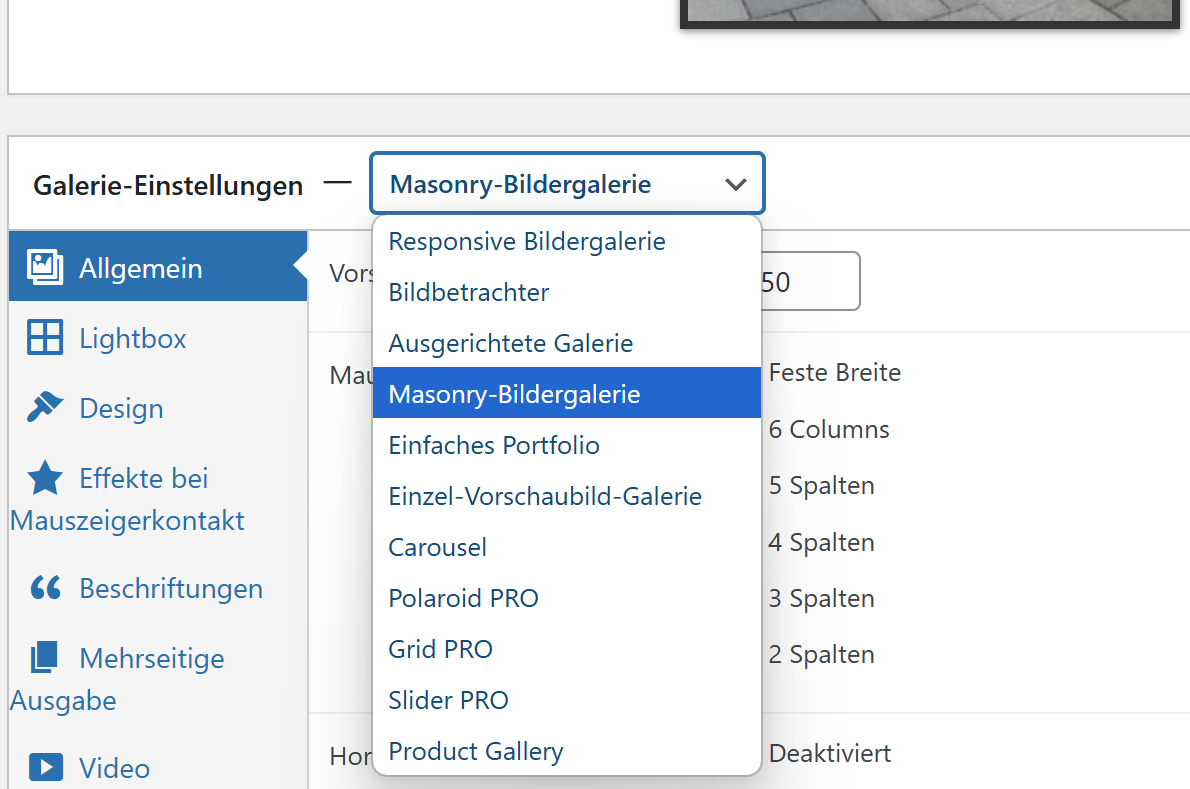
Die Vorschau hilft bei der Entscheidung:

Auf der rechten Seite den Galerie-Shortcode links anklicken, damit er kopiert wird
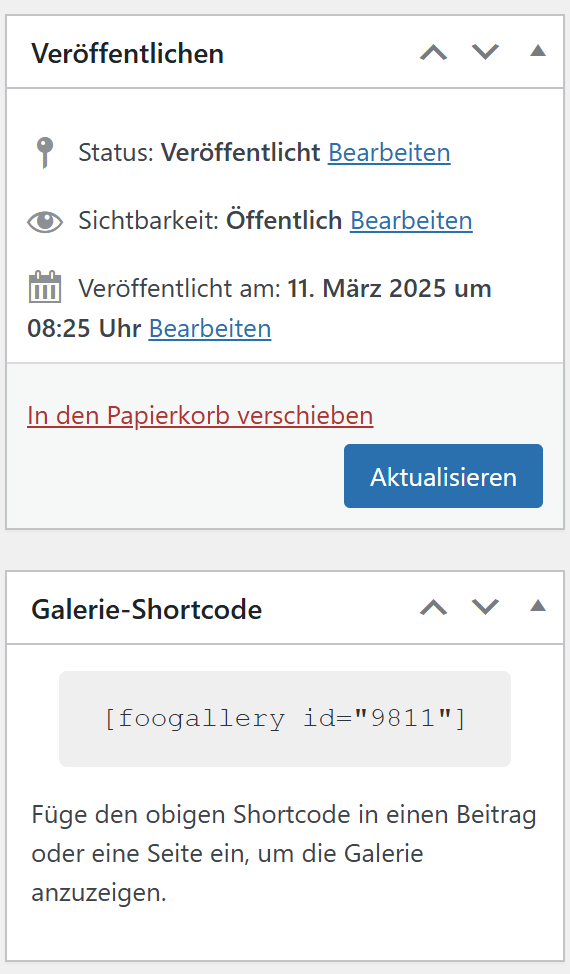
Schlussendlich nur noch den kopierten Shortcode als Text in Beitrag einfügen und den Beitrag veröffentlichen bzw. aktualisieren.